ラベル Surface の投稿を表示しています。 すべての投稿を表示

2013年12月9日月曜日

PCのキーボードとマウスをタブレットで使う

バッファローさんから気になる商品が出ていたので買ってみました。
Bluetooth® HID送信機

これを使っているPCに挿すと、PCのキーボードとマウスをタブレットやスマートフォンに接続できちゃいます。
タブレットからは、PCのキーボードがBluetoothキーボードに見えちゃう仕掛けですね。
詳しくは、バッファローの商品サイトを。

実際に手持ちの
  • Nexus7(2012)
  • Xperia Z
  • Surface Pro2
で使ってみました。
※ちなみに、PCで使用しているキーボードはUS配列のものを使っています。

Nexus7(2012)とXperia Zは、日本語入力にATOKを使っています。
そのため日本語入力の切り替えは[ALT]+[スペース]になりますが、この入力を行うと

というように、キーボードフォームのシステムメニューが表示されてしまいます。
ここで、[ESC]を押してシステムメニューを閉じると、日本語入力への切り替えがうまくいかなくなったり、あるいは[ESC]の入力がAndroid側に送られたりしてしまうようです。なので、ここでは(面倒だけど)[ALT]キーをもう一度押してシステムメニューを閉じるようにすればひとまずうまくいきます。
ホントは、[ALT]+[~]キーで日本語入力の切り替えができれば一番いいんですけどね。

Surface Pro2に接続した場合は、マウスも使用できます。
PC同士なので、日本語入力の切り替えも違和感なく使用できます。
ただ、[ALT]+[スペース]や[ALT]+[CTRL]+[DEL]などの入力は、母艦側のPCとクライアント側のPCの両方に送られるようです。
あと、私がよく使う組み合わせとして[ALT]+[F4]も両方に送られてしまうようで、Surface側のウィンドウを閉じようと[ALT]+[F4]を押してしまうと、母艦側のキードードの表示されたフォームも閉じられてしまいます。
他にも[ALT]+[TAB]も同様で、母艦とクライアントの両方に送られています。
これはちょっと不便。
Hyper-VやVMWareのクライアントのように、何か特殊な組み合わせのキーを押すまで、すべてのキー入力がつないだPC側に送られるようになると使い勝手か大きく向上しそうです。なんとなく対応は難しそうな気がしますが(勝手な想像です)。


という感じで、使いづらい点もありますが、ちょっとタブレットからスマートフォンでキーボードから文字入力したい場合に使うときには便利そうです。
※手元にPCがある状態で、タブレットやスマートフォンで何か入力しなきゃいけないことがあるのか?という疑問は残りますが^^;

2013年11月18日月曜日

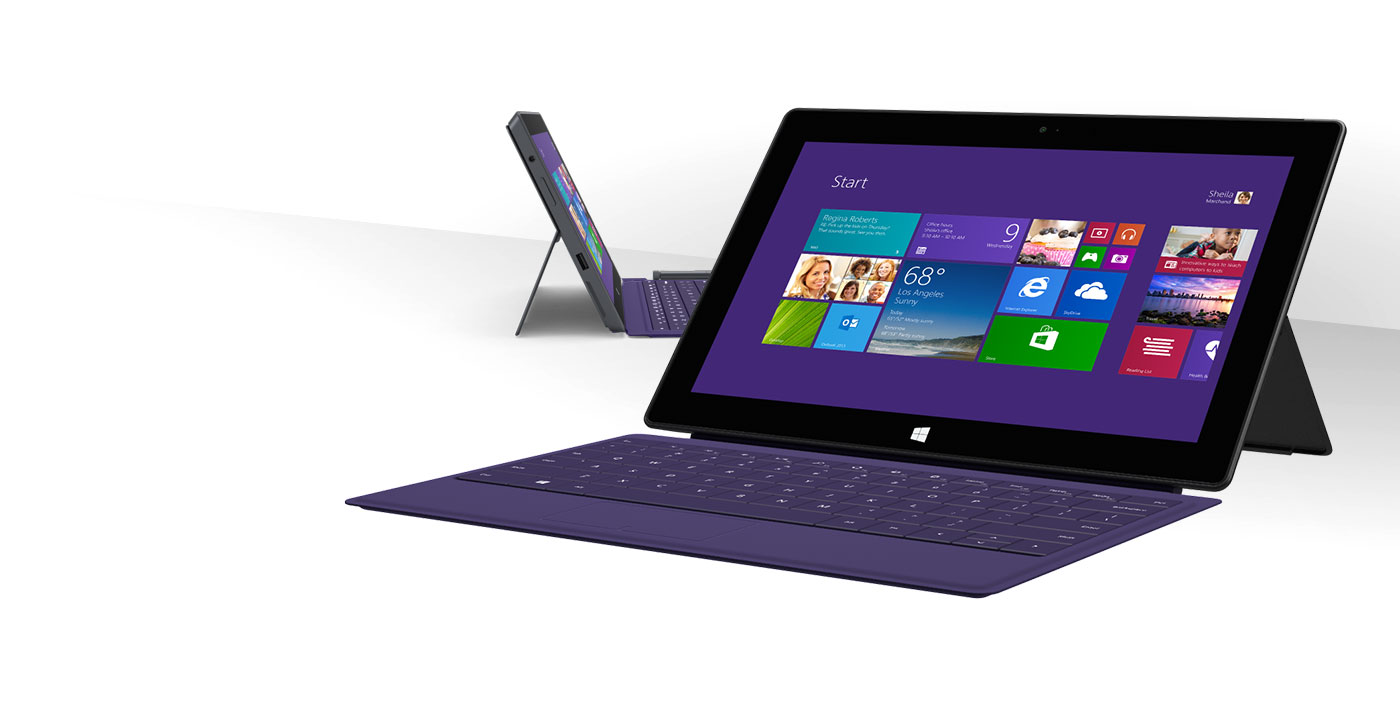
Surface Pro2

Surface Pro2のSSDが256Gbyteのやつを買いました。
これまで使っていたノートPCはThinkPad T60
買い換えるタイミングを逸しているうちに8年も使ってしまいました。
さすがにWindows8をインストールした(HDDはSSDに交換したけどそもそもS-ATAの規格が...)あたりから、もう限界を感じていました。

候補にはThinkPad X240とSurface Pro2を考えていて、X240のフルHDが年末くらい、Surface Pro2も日本国内は年末くらいかと思っていました。

ところがSufrace Pro2は米国発売から数日遅れただけで日本でも発売開始!
これは予想外の展開でしたが、これが決め手となってSurface Pro2購入を決定。

さて、買うと決めたら、次はどこで買うか?
ちょっと遠いヤマダ電機まで買いに行くのも面倒だったので、近所のベスト電器へ。
Surface2は在庫があるけど、Pro2は在庫がないので取り寄せになるとのこと。
ここで「きっと本店には在庫があるだろう」と勝手に思い取り寄せても2~3日で来るだろうと予想して注文しました。
が、熊本のベスト電器は本店も含めてPro2の在庫がないとのこと^^;
結局2週間ほどかかりました。


外箱はこんな感じです。
内箱の白い部分を引っ張りだすと
本体とACアダプタ(とペンと簡単な説明書)のシンプルな構成です。

US配列のが欲しいので、タイプカバー2は買いませんでした。
そこで、キーボードは前に買っておいたThinkPad Bluetoothワイヤレ・トラックポイント・キーボードを使用します。
やっぱりトラックポイントが使いやすいです。
しかも手前にトラックパッドがないのが更によいです。
こんな感じです。
膝に乗せて使う時は、本体とキーボードが合体するタイプカバーやタッチカバーが安定しそうですが、とりあえずこれでも何とか大丈夫。
画面を近づけたいときは、本体を手前にキーボードを本体の奥に持って行って、本体を抱えるようにして使うと意外といい感じです。

ひとまずChromeと開発環境はインストールしたけど、まだまだカスタマイズしなければ。


そういえば購入した日、ちょうどWindowsストアギフトカード5,000円のプレゼントというキャンペーンが開始されました。
お店の人に聞いてみたら、まだ店頭には通知がないとのこと。
キャンペーンの開始日も販売店毎に異なるということだったので、対象になるかどうかわからないので、もし対象になるようだったら連絡くださいというお願いをしてきました。
その後連絡がないから、多分まだ開始日になっていなかったんだろうなぁ。。。